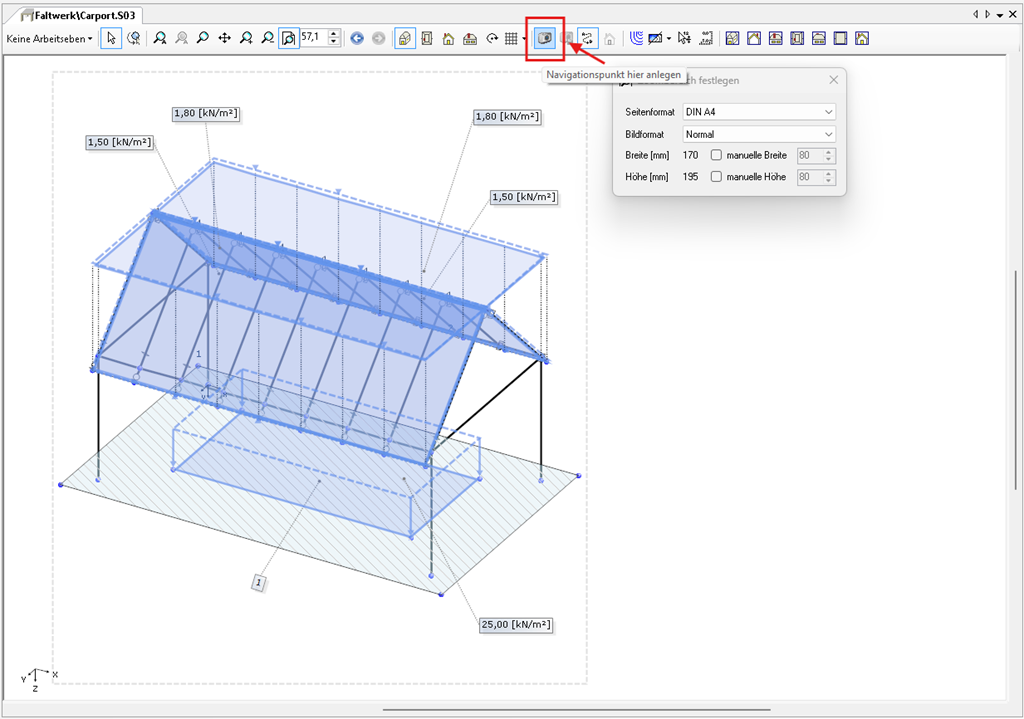
In der Baustatik gibt es sogenannte Navigationspunkte. Wie der Name andeutet, werden Sie unter anderem benutzt, um in einem System navigieren zu können.
Das bedeutet zu einem späteren Zeitpunkt einen bestimmten Bildausschnitt des Systems wiederherzustellen, inklusive der zum Zeitpunkt des Erstellens sichtbaren Lastfälle und Ergebnisse. Aus diesem Grund eignen sich Navigationspunkte auch zur graphischen Dokumentation einer Statik. Ohne weiteres Zutun entsteht aus jedem Navigationspunkt automatisch eine Grafik im Ausdruck. Aus Gründen der Lesbarkeit werden Schriften und Symbole von der Baustatik Software nicht skaliert, d.h. ein Einzellagersymbol, das auf dem Bildschirm 3 mm groß ist, wird auch im Ausdruck 3 mm groß, eine 9 Punkte-Schrift auf dem Bildschirm bleibt auch im Ausdruck eine 9 Punkte Schrift.
Um im Ausdruck denselben Bildausschnitt darzustellen, skaliert die Baustatik Software das System normalerweise. Das ist notwendig, weil das Arbeitsfenster auf dem Monitor in der Regel um ein Vielfaches größer ist als der auf einer DIN A4 Seite zur Verfügung stehende Platz. Weil das System skaliert wird, Schriftarten und Symbole aber nicht, kann es vor allem bei längeren oder verschoben platzierten Beschriftungen dazu kommen, dass sich Texte überlappen oder die Ausnutzung der Seite suboptimal ist.
Um dem entgegenzuwirken, empfiehlt es sich vor dem Erstellen von Navigationspunkten den für Grafiken in der Ausgabe verfügbaren Bereich einblenden zu lassen. Das macht man durch einen Klick auf folgendes Symbol in der Werkzeugleiste des Arbeitsfensters:
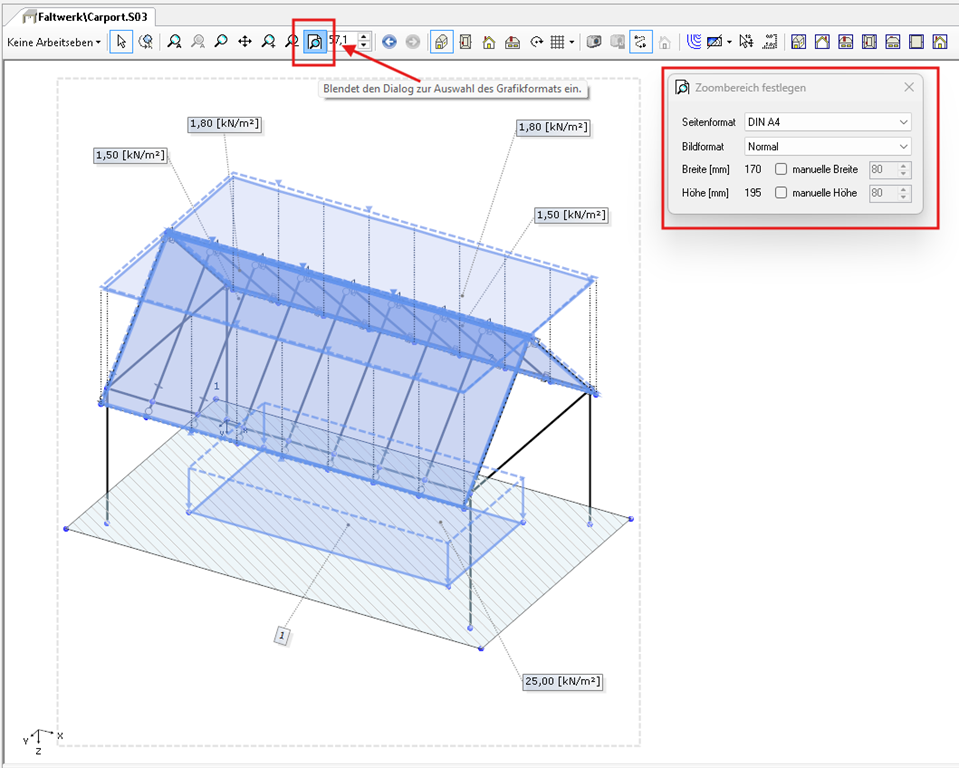
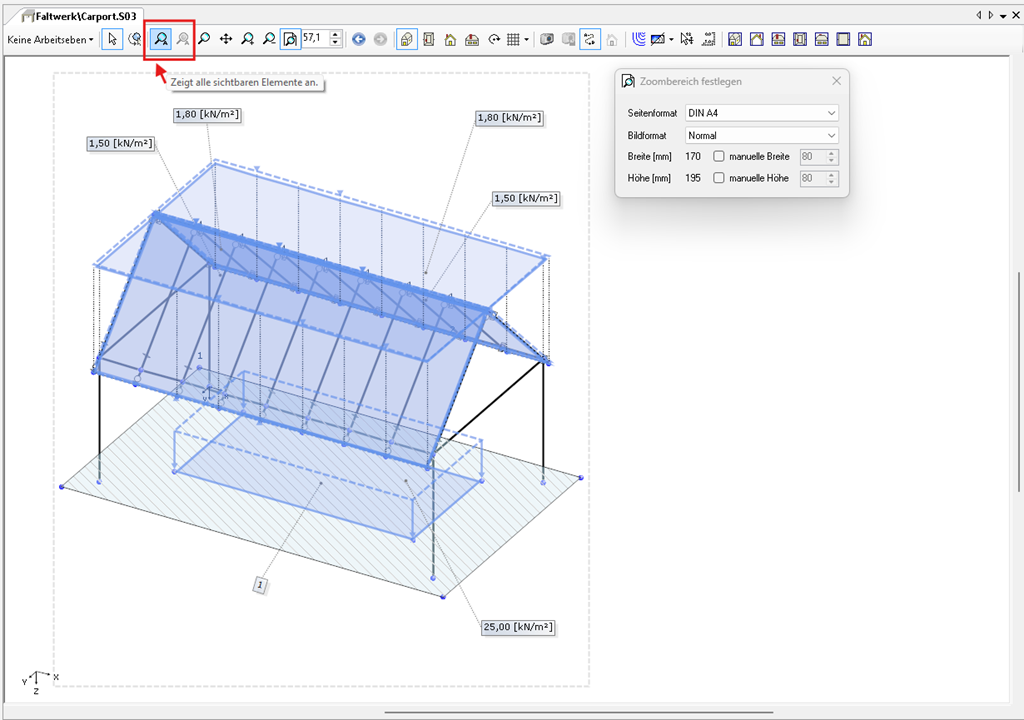
Daraufhin wird ein Fenster zur Auswahl von Seiten- und Bildformat eingeblendet, sowie der daraus resultierende Bereich gestrichelt in der Grafik dargestellt. Solange der Ausgabebereich eingeblendet ist, beziehen sich die Kommandos ‚auf alles zoomen‘ und ‚auf Auswahl zoomen‘ auf den Ausgabebereich und nicht das gesamte Fenster.
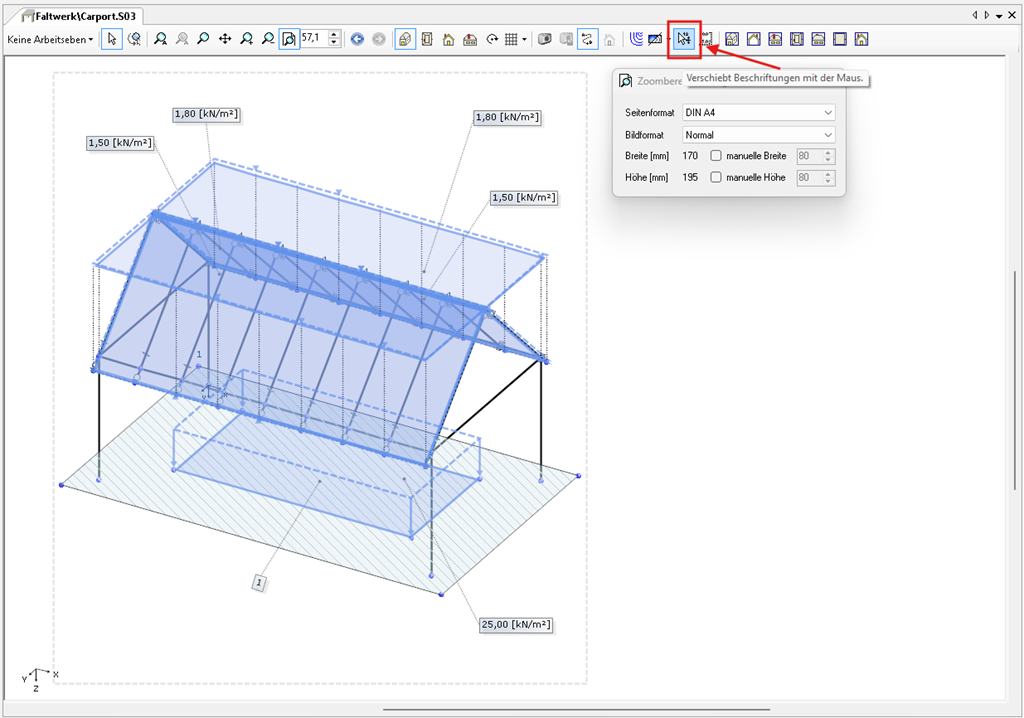
Nun kann man Beschriftungen innerhalb des Ausdruckbereich platzieren, und bei der Ausgabe erhält man exakt diese Anordnung. Mit demselben Werkzeug kann auch der Ausgabebereich verschoben werden, indem man ihn mit der Maus am Rand anfasst und verschiebt.
Um auch wirklich eine Grafik des Ausgabebereich zu erstellen, und nicht des gesamten Fensters, muss der Navigationspunkt erstellt werden, solange der Ausgabebereich eingeblendet wird.